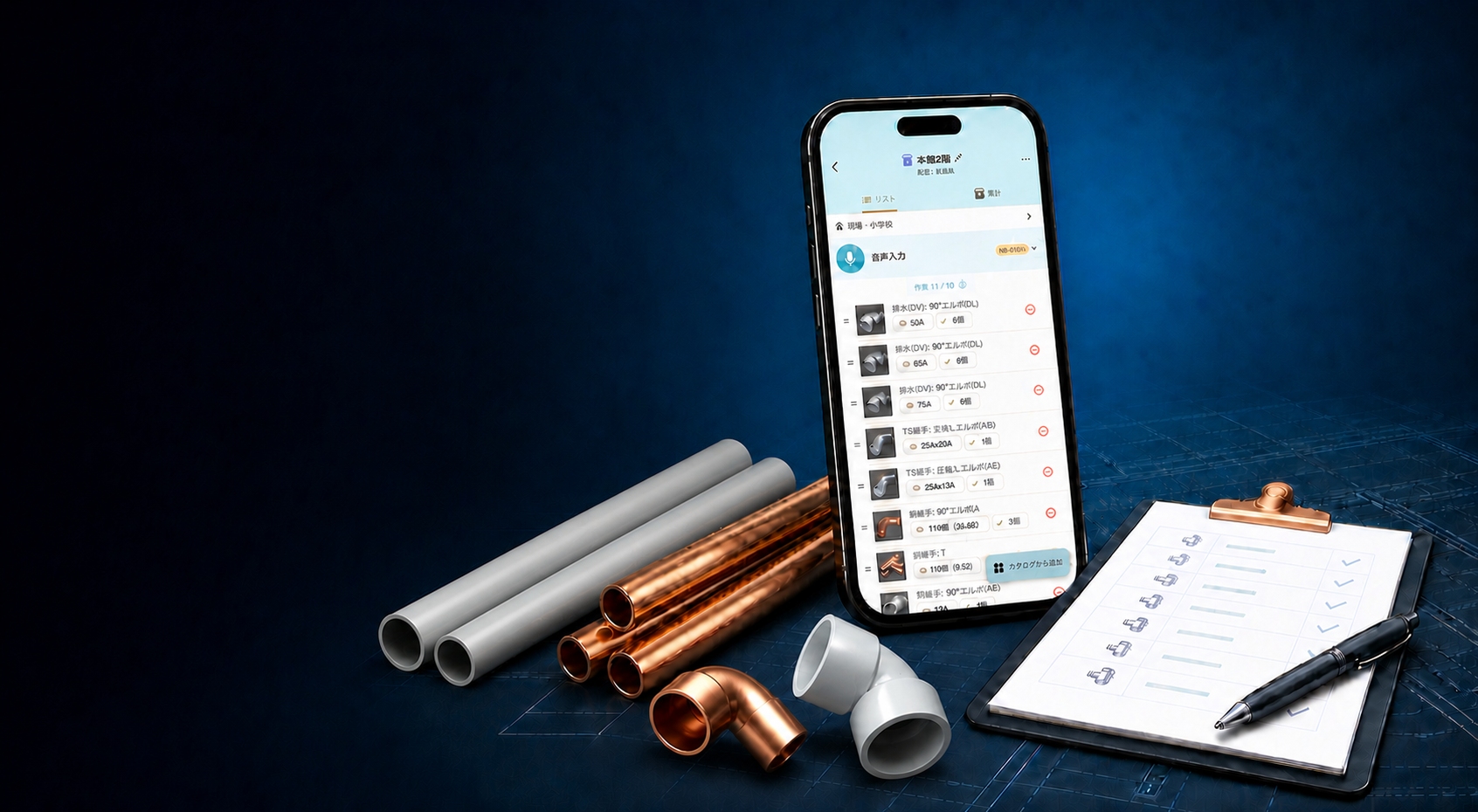
配管Pipitには、必要な部材をリストにまとめ、現場ごとに整理して管理できる「部材数量拾い出し」機能があります。部材数量の確認や拾い出しリストの共有に便利です。
出来ること
- 必要な部材の情報を記録する
- 配管に必要な品目(パイプや継手などの部材と呼び径、および個数)を「拾い出しリスト」として記録出来ます
- リストへの品目の追加方法には、カタログ画面の寸法表から行う方法と、音声入力で行う方法があります。
(音声入力は実験的な実装(β版)となっています。認識精度に問題を感じた場合はカタログ画面からの追加をご利用下さい) - パイプの場合は長さを設定できます
- 拾い出しリストは複数作成出来ます
- 現場単位で整理する
- 「現場」は、複数の拾い出しリストを整理する単位です
- 各拾い出しリストに現場を割り当てられます
- 現場
- ファイルとしてエクスポート/インポートする
- 「拾い出しファイル」としてエクスポート(書き出し)とインポート(読み込み)出来ます。他の配管Pipitユーザにリストを渡したり、バックアップとして保存しておく用途として利用できます。
- CSVファイルまたはExcelファイルとしてエクスポート出来ます。
拾い出しリストおよびリスト内の品目として作成できる最大数は以下のとおりです。
- 拾い出しリスト
- プロ版:最大100件
- 無料版:最大5件
- リスト内の品目
- プロ版:最大100品目
- 無料版:最大10品目
なお、プロ版をご利用時に作成した拾い出しリストおよびリスト内の品目については、プロ版の購読を終了後にも保存されます(削除はされません)が、以下の制限があります。
- 拾い出し一覧画面では、最後に更新した5件分が表示される。削除すると次に新しい拾い出しリストが表示される。
- リスト内の項目は無料版でも全て表示される(10品目以上ある場合は新規に品目を追加できない)
拾い出し機能を本格的に活用するにはプロ版のご利用をおすすめします。
プロ版については以下の説明をご覧ください
部材数量拾い出しの手順
拾い出しは、カタログ画面または拾い出し一覧画面から開始できます。
- 拾い出しを開始する
- カタログ画面から始める
- 拾い出し一覧画面から始める
- 必要な品目を追加する
- 現場ごとに整理する
- リストを書き出して共有・保存する
カタログ画面から始める
カタログ画面から始める
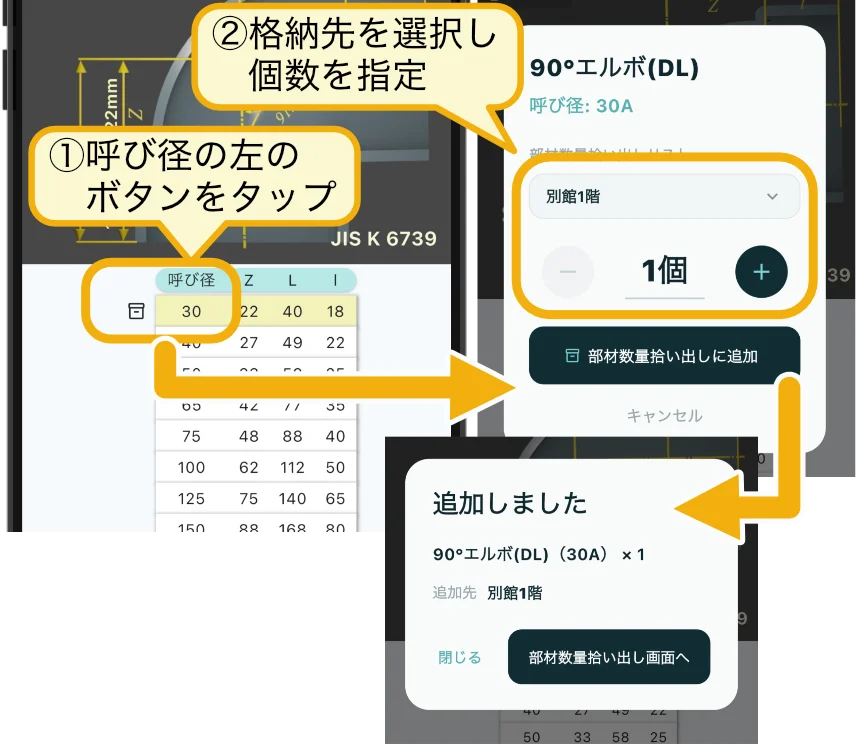
カタログ画面の寸法表から、呼び径と個数、格納先(拾い出しリスト)を指定して追加します。パイプの場合は長さも指定します。
拾い出しリストがまだ存在しない、または既存のものとは別に新たに作成したい場合は、格納先として「新しい部材数量拾い出しを作成」を選択すると新たに作成されます。
拾い出し一覧画面から始める
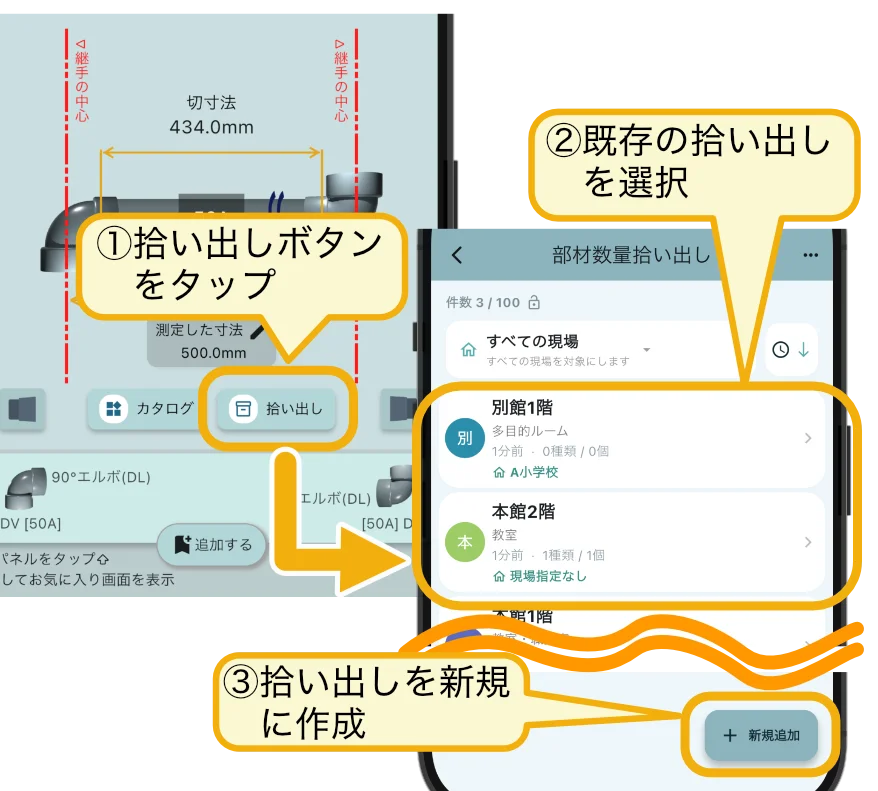
メイン画面の「拾い出し」をタップすると「拾い出し一覧画面」が表示されます。この画面から新しい拾い出しリストを作成するか、既存のリストを選ぶと、「拾い出し」リストの画面が表示されます。
品目をリストに追加する
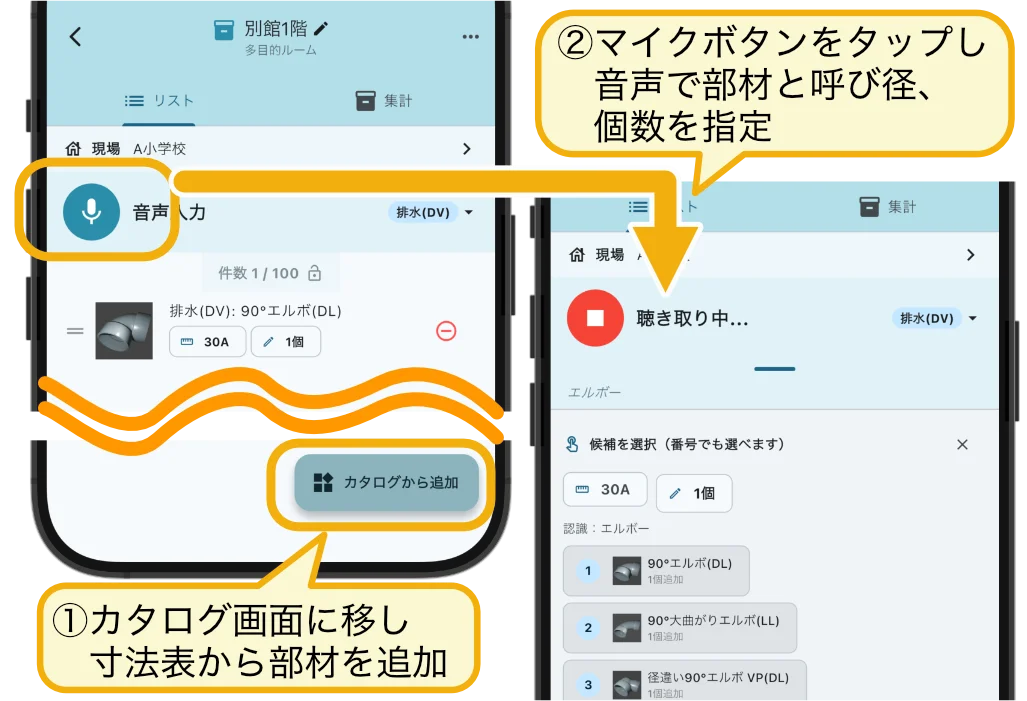
品目はカタログ画面に移り寸法表から追加するか、音声入力で追加できます。
「カタログから追加」をタップするとカタログ画面が表示されます。寸法表から部材を選び、種類・呼び径・個数を指定して追加します。カタログ画面から始めた場合と異なり、格納先の選択は不要です(表示していた拾い出しリストに保存されるため)
音声入力の手順は以下のとおりです。パイプの場合、現時点では長さは音声で指定できません。「未指定」として登録されるため、「未指定」をタップして数値を入力して下さい。
- 継手の種類を決める
- 既定では排水(DV)になっています。タップして変更するか、継手の種類を話して切り替えて下さい。
- 例:ディーブイ または デーブイ または 排水
- 例:エイチティー
- 部材の名称と呼び径、個数を決める
- 例:エルボ 50エー 3こ
- 例:VP 4こ (現時点では「パイプ」などでは入力出来ません)
3. 現場ごとに整理する
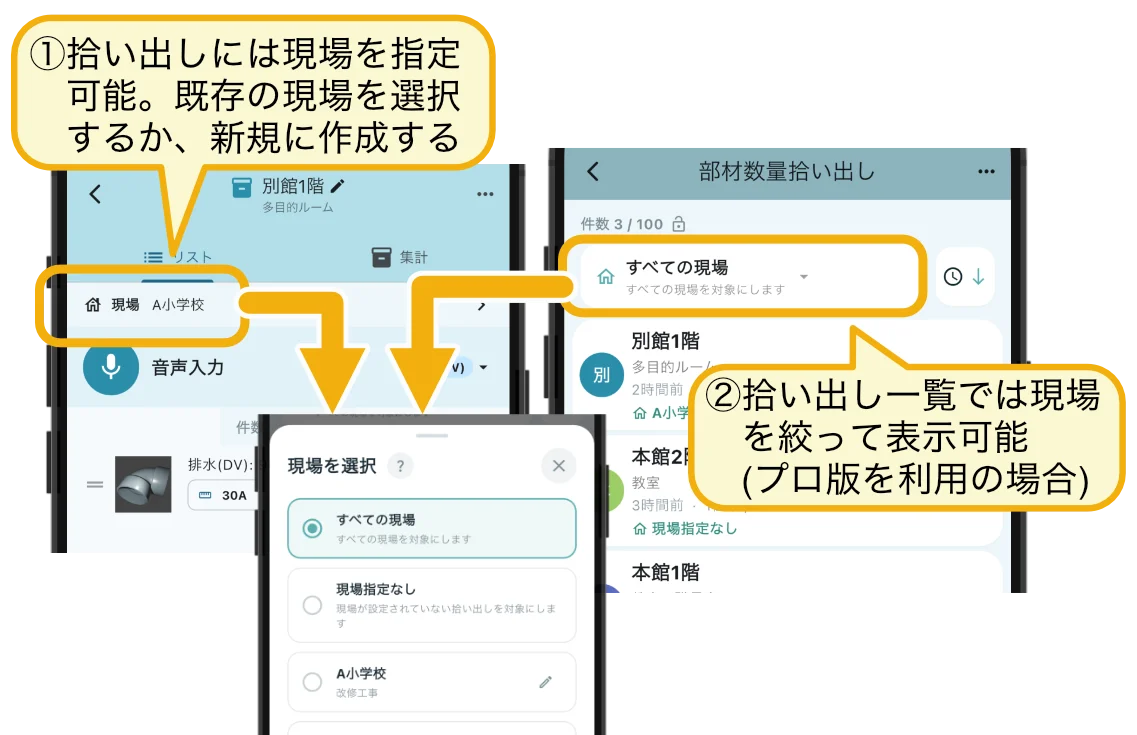
拾い出しリストごとに現場を指定できます。現場名で絞り込めば、多数の拾い出しを登録していても、必要な拾い出しリストをすぐに見つけられます。
4. 書き出して共有・保存する
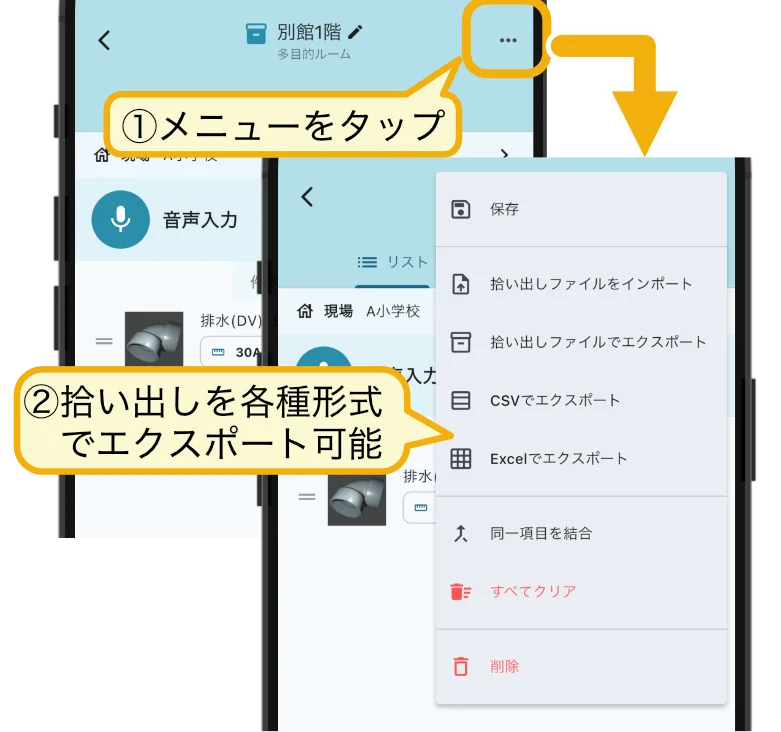
完成した拾い出しリストは、ファイルとして書き出せます。他のユーザーへの共有やバックアップ、別の拾い出しリストへのコピーに利用できます。CSV・Excel形式なら、パソコンで開いて加工することも可能です。
まとめ
「作る・追加する・整理する・共有する」の4ステップで、部材数量の拾い出しをスムーズに管理できます。現場で必要な部材の確認や、他のメンバーとのリスト共有にご活用ください。